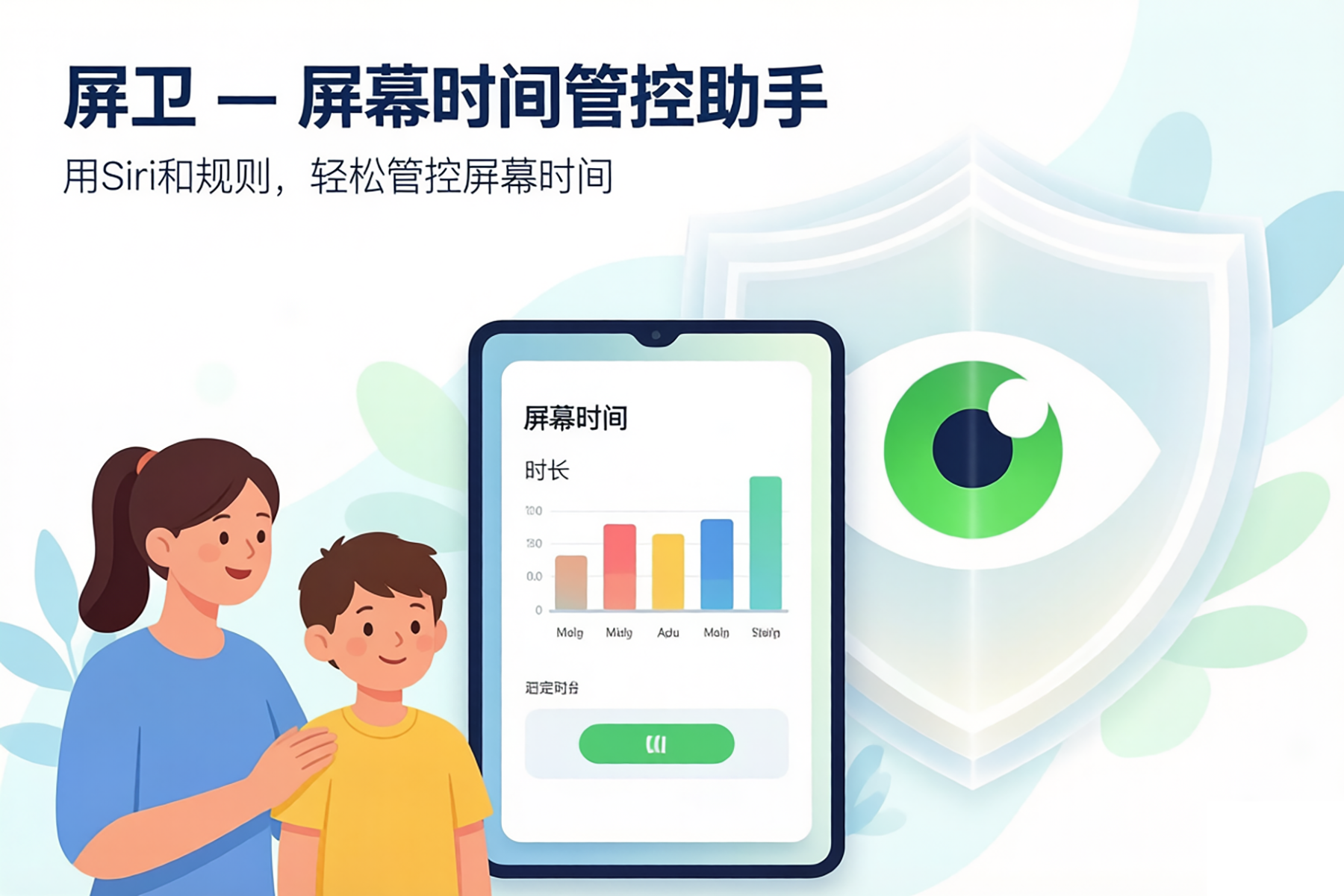
远程授权,安全管控
屏卫 · ScreenTimeGuardian
家长和孩子用同一个家庭码,把 iPhone、iPad、Android、鸿蒙、Mac、Windows 连在一起。孩子想多玩,先申请;家长在自己的设备上点头或锁定。
下载
五个版本都可以直接装。短片在下载下面,讲家里怎么用。
手机上如果已经有 2026 年 9 月的 Android 包,先卸载再装。签名已换成屏卫自己的,不能直接覆盖。
先看这几段
竖屏短片。可以横着滑。
界面预览
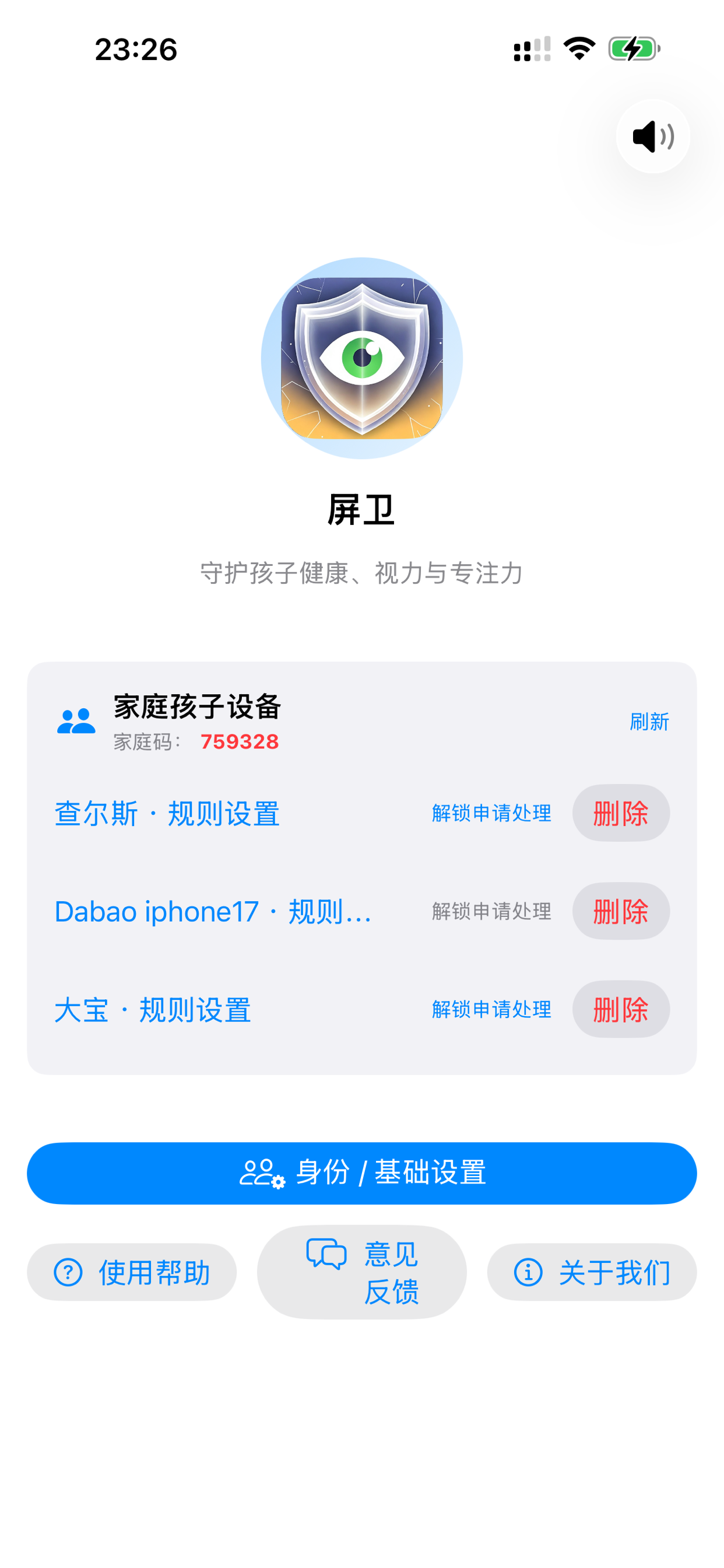
家长端首屏
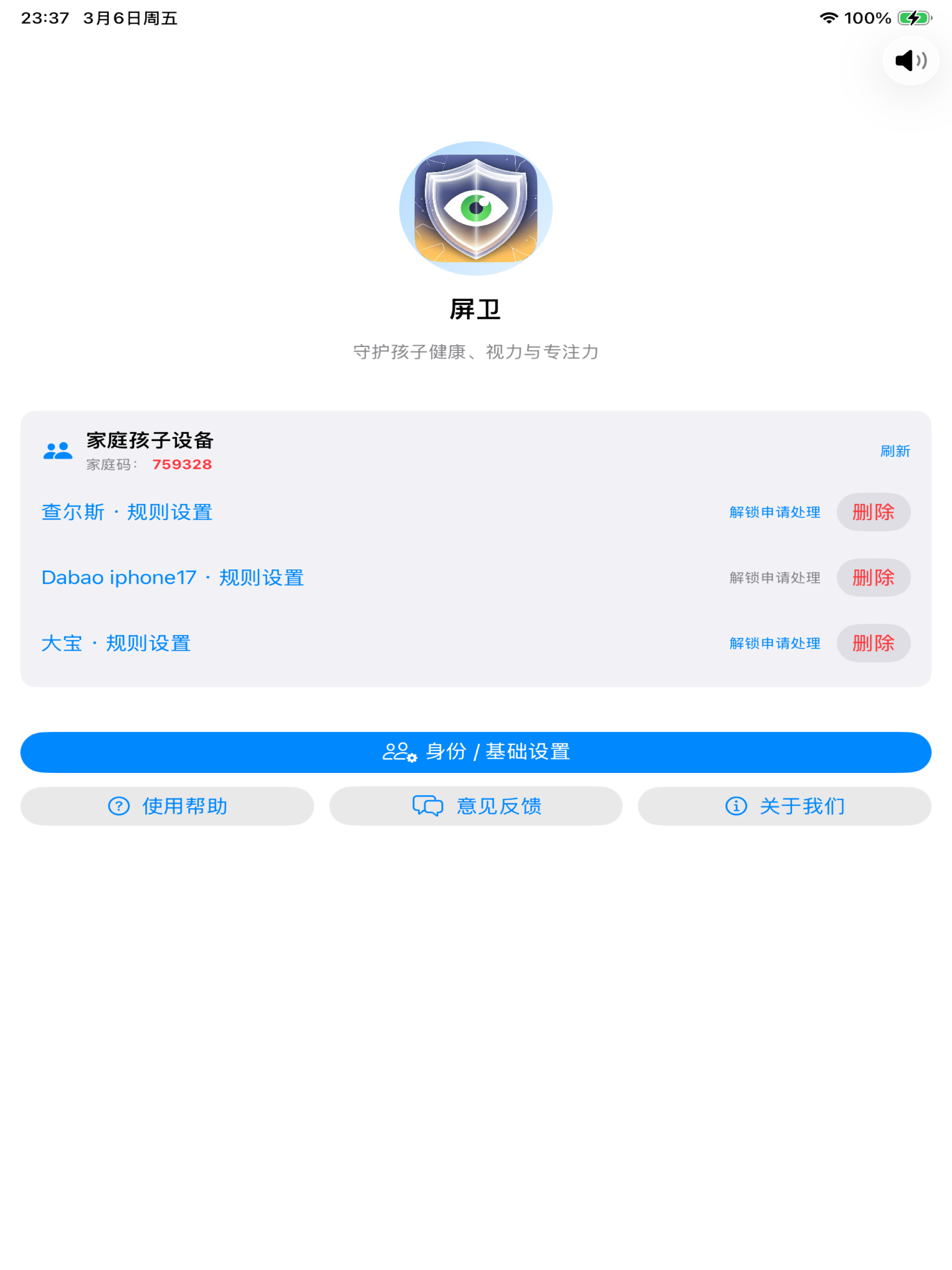
孩子端首屏
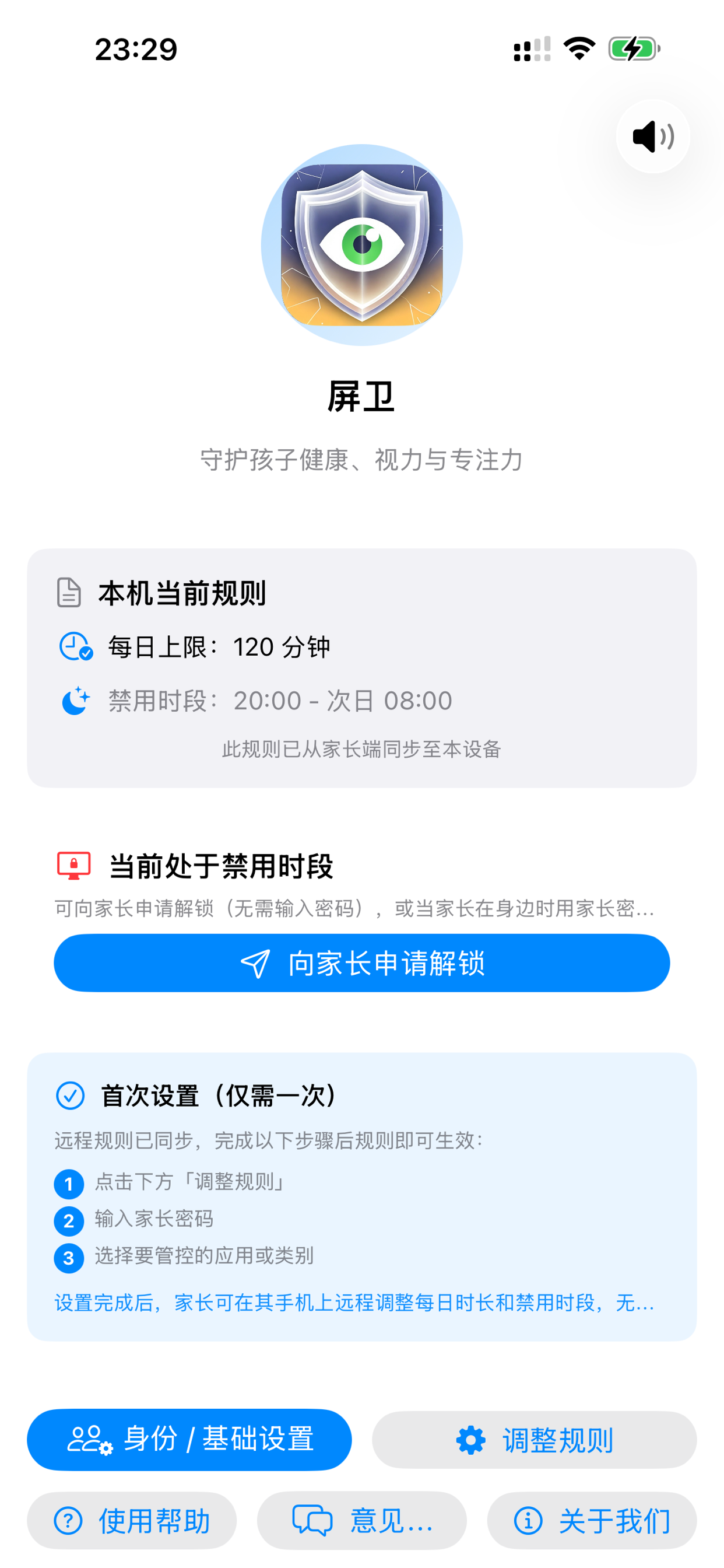
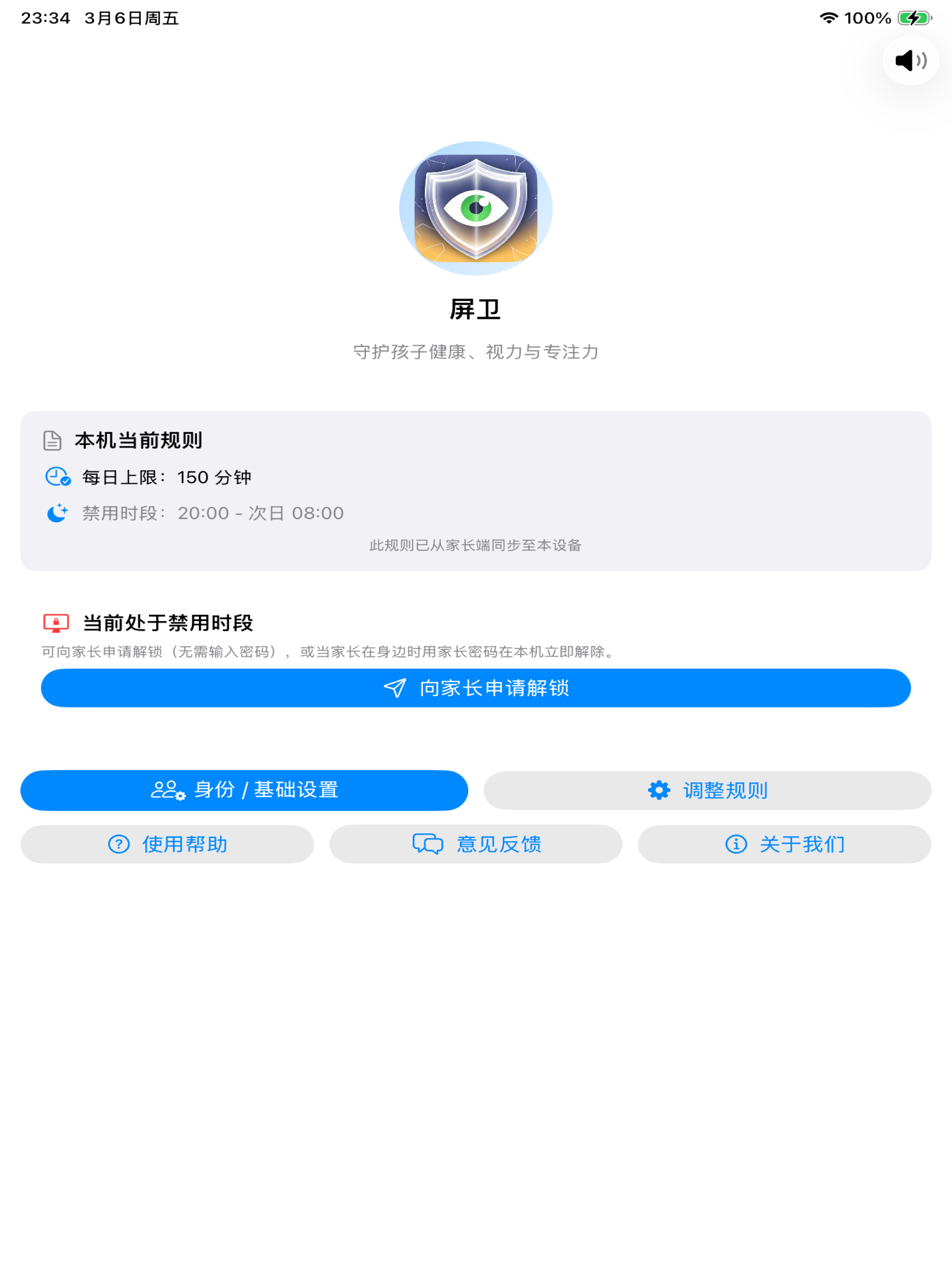
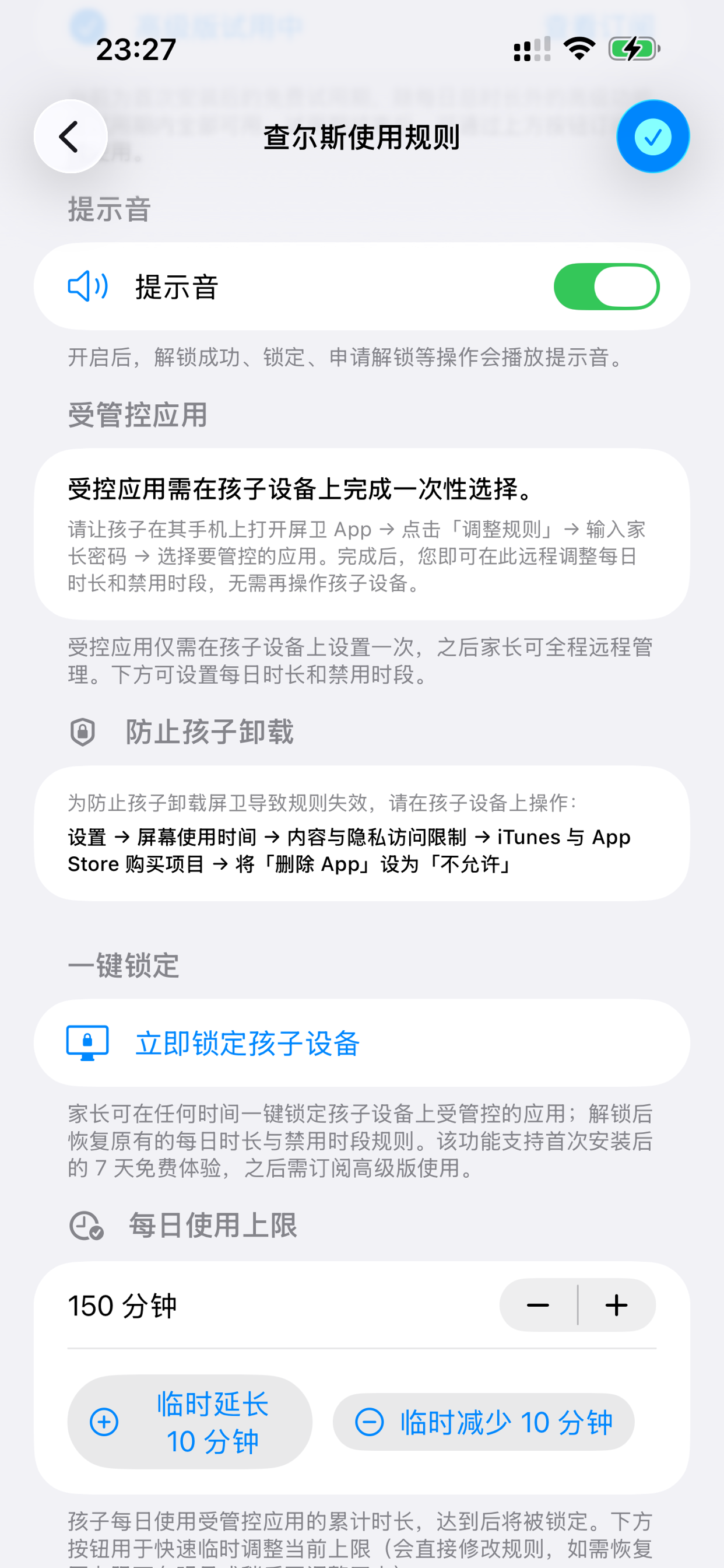
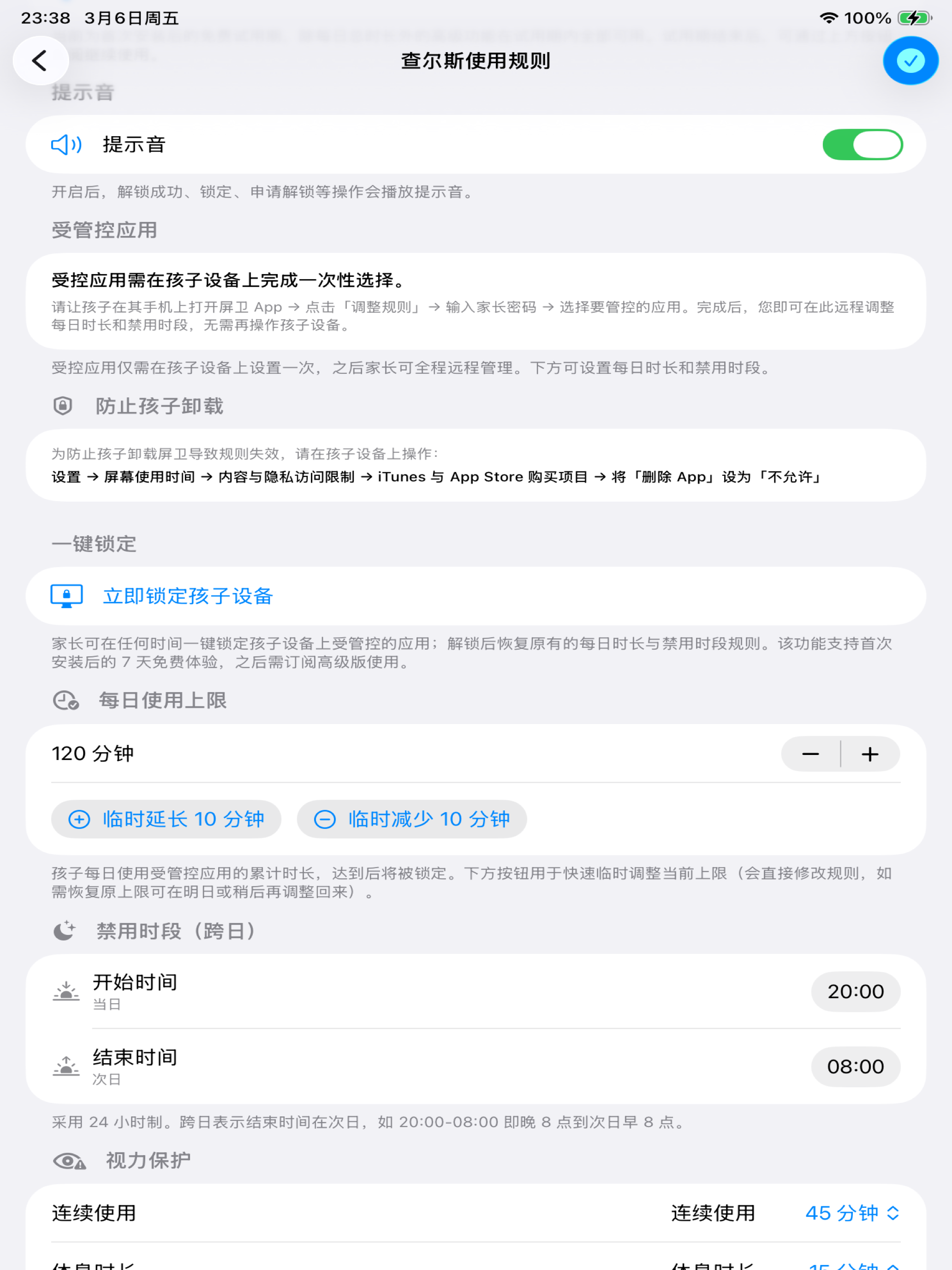
规则设置首屏
适用人群
- 希望科学管控孩子 iPhone / iPad 使用时间的家长
- 希望减少刷短视频、游戏与社交软件时间的自律用户
- 需要辅助建立学习与工作专注习惯的学生与职场人士
孩子申请,家长确认(免费)
孩子想延长使用时间或解锁到某时间点?在设备上发起申请,家长在自己的手机上输入密码批准或拒绝,通过后自动生效。全程家长把关,安全可控,避免误操作。
每日使用时长管理(免费)
为孩子或自己设置每日总使用时长(如每天 1 小时),与系统「屏幕使用时间」深度配合,全天监控受控应用;用尽后可走申请与确认流程,避免一刀切。
App 内远程锁定(免费)
家长在 App 首页点击孩子设备旁的红色「锁定」按钮,即可远程立即锁定、屏蔽受控应用。锁定与解锁路径清晰,稳定可靠。
禁用时段(高级版)
设置固定时段(如 22:00–07:00)自动限制受控应用,夜间或学习时段自动生效。
远程管理(高级版)
家长在自己设备上为孩子配置策略、处理解锁申请、查看状态,孩子端自动同步。
订阅说明
免费版:每日总使用时长、孩子申请与家长确认、App 内远程锁定与解锁等核心管控功能。
高级版(订阅):在免费能力基础上,解锁「禁用时段」「远程管理」及后续「使用报告」等功能。订阅通过 App 内购买完成,月付或年付可选;年付含 7 天免费试用。您可随时在 iPhone「设置 → Apple ID → 订阅」中管理或取消订阅。
涉及 App 内自动续费订阅时,除用户协议外,亦适用 Apple 标准使用条款(EULA);个人信息处理见隐私政策。
隐私与安全
本 App 配合系统「屏幕使用时间」与「家人共享」工作,不采集与业务无关的个人隐私。策略与审批在您控制的家庭组内完成,符合苹果平台隐私与审核规范。
Android 版说明
Android 版介绍、安装步骤和安装包见 Android 版,或直接下载安装包。
Android 孩子端不能用本机密码解开锁定。锁定后请让家长在家长端同意解锁。
孩子端必须完成:使用情况访问、悬浮窗、电池不受限、自启动、无障碍服务。缺一项时,孩子端会把该项标红。请家长在小米、华为、OPPO、三星上陪同核对:授权、从最近任务划掉屏卫、重启、改系统时间、到禁用时段后打开受控应用、再由家长远程解开。
普通安装做不到强制停止防护。孩子仍可以在系统设置里强制停止屏卫,强制停止后监控会停,直到再次打开应用。只有在开机欢迎页把手机扫码配成管控设备(设备所有者)后,系统才会禁止卸载和强制停止。小米、华为、OPPO 的欢迎页如果没有扫码入口,就无法配成管控设备,强制停止仍然有效。取消管控需要恢复出厂设置。
使用前准备
需在 iPhone / iPad 上开启「屏幕使用时间」并(若管理孩子设备)完成「家人共享」与 Screen Time API 授权。孩子端需安装屏卫并加入家庭,家长端创建家庭后使用家庭码邀请孩子设备绑定。
若您希望更轻松地管理屏幕时间、在管控与信任之间找到平衡,欢迎下载屏卫。
